Formato de una unidad de almacenamiento USB en Windows®
El almacenamiento externo, como las unidades USB, facilita la copia de seguridad, la copia y el transporte de grandes cantidades de datos. Formatear es una herramienta sencilla para volver a poner en forma su almacenamiento, tanto si está preparando una unidad USB para una nueva instalación de Windows, borrando archivos antiguos o reparando un dispositivo dañado. En Windows, formatear una unidad USB no solo borra su contenido, sino que también configura el sistema de archivos que determina cómo se almacenan los datos y cómo se accede a ellos.
Para empezar, simplemente conecte su unidad USB a su ordenador y siga los pasos que se indican a continuación.
Tipos de conectores USB
Es importante asegurarse de conectar la unidad USB al puerto correcto. Hay varios tipos de conectores USB en el mercado actual.
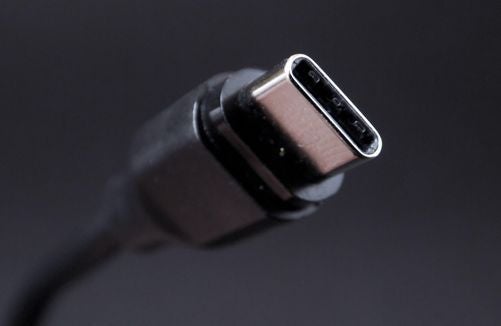
La última versión es el conector USB-C. USB-C utiliza un pequeño conector de ángulo redondeado de aproximadamente un cuarto de pulgada de ancho. USB-C es un conector reversible, por lo que la orientación no importa al conectar uno.
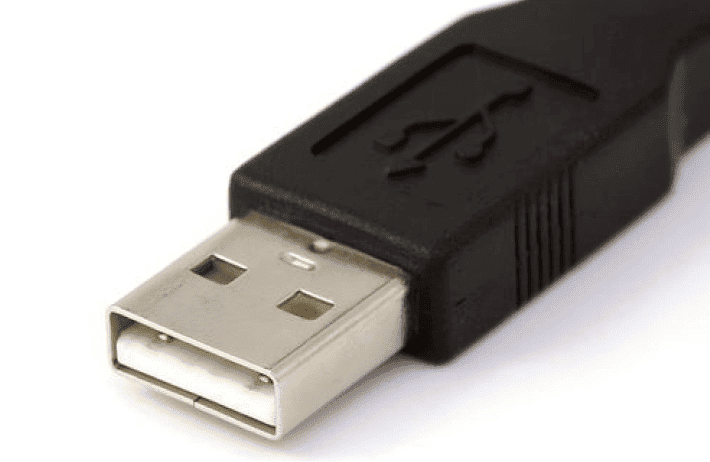
El estándar más antiguo, pero ampliamente utilizado, es el conector USB-A. Se trata de un rectángulo con bordes cuadrados de casi media pulgada de largo. Un conector USB-A solo se puede instalar de una manera, así que no lo fuerce si tiene problemas.
Otros tipos de conexiones USB incluyen Type-B, Mini-B y Micro-B, aunque estas conexiones son menos comunes en los dispositivos modernos.
Cómo formatear su unidad flash USB en Windows 10 y 11
1. Abrir explorador de archivos
Mantenga pulsada la tecla Windows y pulse E para abrir la ventana del Explorador de archivos.
2. Encuentre su unidad USB
En la barra lateral de la izquierda, busque Este PC y haga clic en él. El panel de la derecha mostrará todas las unidades conectadas, incluido el dispositivo de almacenamiento USB.
3. Seleccione su unidad
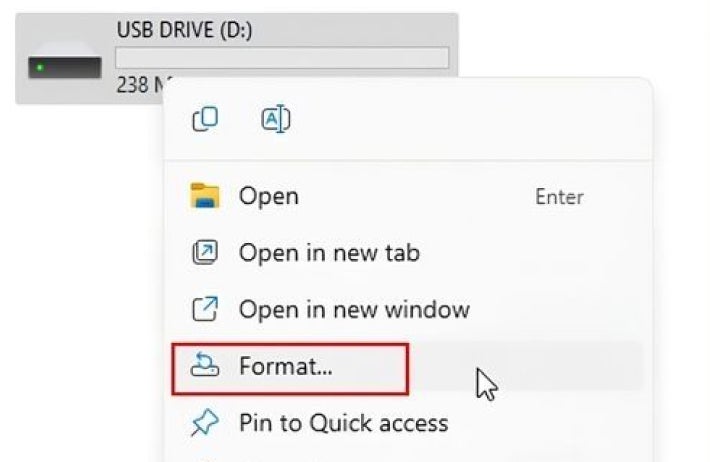
Haga clic con el botón derecho en la unidad USB y seleccione Formato en el menú emergente.
4. Configure su unidad USB para formatear
Capacidad: Esto debería establecerse de forma predeterminada en el tamaño máximo de su dispositivo. 2. Encuentre su unidad USB
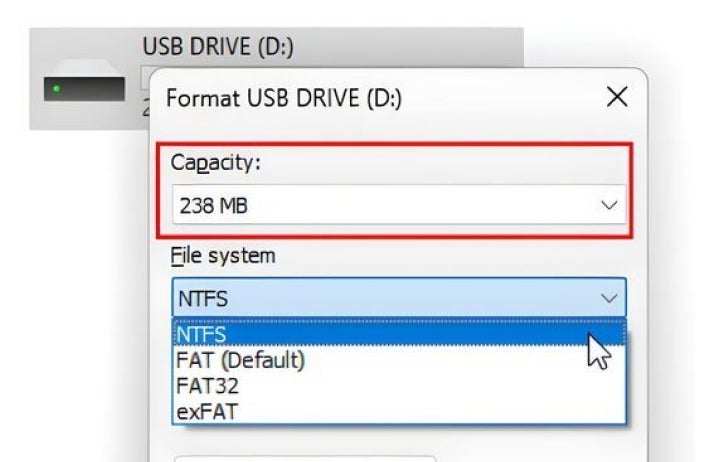
5. Seleccione el sistema de archivos
Esto le permite seleccionar el sistema de archivos de la unidad. Los sistemas de archivos son la forma en que los equipos organizan los datos en dispositivos de almacenamiento, y no todos los equipos utilizan el mismo. NTFS es la opción predeterminada para Windows, pero tenga en cuenta que los Mac no pueden escribir datos en unidades NFTS de forma predeterminada. FAT32 es más compatible, pero el tamaño de los archivos es inferior a 2GB.
6. Tamaño de unidad de asignación
Déjelo como la opción predeterminada a menos que tenga un motivo para cambiarlo.
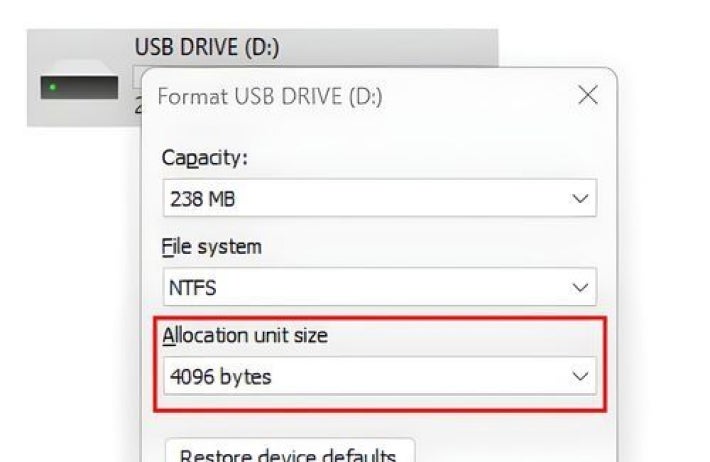
7. Etiqueta de volumen
Asigne a su unidad USB un nombre corto pero significativo. Este nombre seguirá siendo el mismo cuando mueva el dispositivo a otros sistemas. Si no establece un nombre, el sistema operativo host le asignará una etiqueta (p. ej., D: o E:) y podría cambiar cada vez que se conecte la unidad.
8. Elija Formato rápido o Formato normal
Si deja Quick Forma sin marcar, la unidad estará preparada para su uso muy rápido, pero sin un formato completo de toda la unidad. Esto puede dejar datos que podrían recuperarse con el conocimiento técnico adecuado.
Al desmarcar Formato rápido, el proceso de formato tardará más tiempo, pero será más exhaustivo.
9. Inicie el proceso de formateo
Haga clic en Inicio para comenzar el proceso. Windows le advertirá de que todos los datos de la unidad se borrarán, así que asegúrese de estar listo y haga clic en Aceptar.
Verá un mensaje de confirmación cuando el formato esté completo. Haga clic en Aceptar.
Ahora puede cerrar la ventana de opciones de formato.
¡Su nueva unidad está lista para usar!
Lea nuestro artículo sobre cómo borrar datos de un disco duro de forma segura si desea asegurarse de que sus datos se han borrado. Los principios de este artículo también funcionarán en unidades flash USB.
Preguntas frecuentes
©2025 Micron Technology, Inc. Todos los derechos reservados. La información, las especificaciones y los productos están sujetos a cambios sin previo aviso. Ni Crucial ni Micron Technology, Inc. se responsabilizarán por las omisiones u errores que pueda haber en la tipografía o en las fotografías. Micron, el logotipo de Micron, Crucial y el logotipo de Crucial son marcas comerciales o marcas comerciales registradas de Micron Technology, Inc. Microsoft y Windows son marcas comerciales de Microsoft Corporation en Estados Unidos u otros países. Todas las demás marcas comerciales y marcas de servicio son propiedad de sus respectivos propietarios.