

Restablecer la SSD con Windows® DiskPart
Estos pasos le muestran cómo usar el comando WindowsDiskPart Clean para eliminar rápidamente cualquier partición en elSSDy restablecerla a un estado no inicializado. Siga estos pasospara reiniciar su unidad después de restablecerla con WindowsDiskPart Clean.
Tenga en cuenta que estos pasos por sí solos no eliminan los datos de las celdas de la SSD. El comando elimina algunas particiones creadas, por lo que no podrá acceder a los datos y la unidad aparecerá como no inicializada. Esto es ideal si ha configurado una partición incorrecta o seleccionadoGPTen lugar deMBRo cualquier otra situación en la que necesite restablecer la unidad para que aparezca como lo hizo cuando la recibió por primera vez.
Abra el símbolo del sistema como administrador
Para ejecutar el comando DiskPart, tendrá que abrir un símbolo del sistema como administrador.
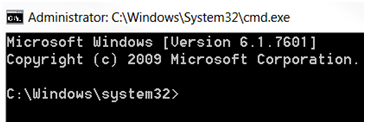
Pasos de Windows 8 y posteriores:
1. Vaya a Buscar y escribaCMD
2. El símbolo del sistema aparecerá a la izquierda, haga clic con el botón derecho y seleccioneEjecutar como administrador
Cuando el símbolo del comando se haya iniciado correctamente como administrador, se verá la ruta C:\Windows\System32
Pasos de Windows 7:
1. Haga clic en Inicio y escriba cmd en el campo Buscar
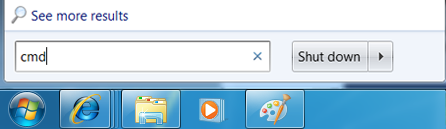
2. Cmd.exe aparecerá en la parte superior, haga clic con el botón derecho del ratón y elijaEjecutar como administrador
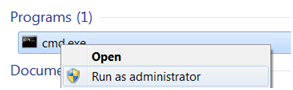
Ejecute DiskPart
1. Escribadiskparten el símbolo del sistema y pulseIntro
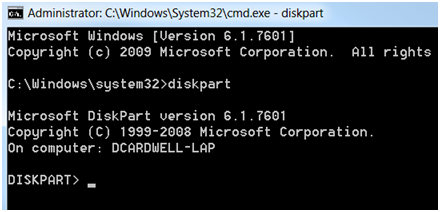
2. Escriba el disco y pulseIntropara ver todos los discos adjuntos
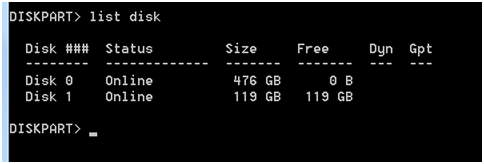
3. Asegúrese de saber qué disco desea restablecer antes de continuar. (Si no está seguro, puede volver a comprobar Administración de discos).
Para comprobar el número de disco en Administración de discos:
- Escriba Computerordenador Managementpara buscar y abrir la utilidad ordenador Management
- SeleccioneGestión de discoscerca de la parte inferior del menú de la izquierda
- Aparece una lista de los discos conectados y se enumeran como Disco 0, Disco 1, etc.
- Estos números se corresponden con los de la lista de discos anterior
- En esta lista debería ser fácil identificar la unidad principal y la que desea restablecer.
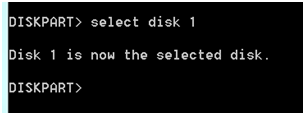
4. Escribaseleccione el número de disco y pulseIntro (donde # es el número de disco que desea restablecer)
5. Escribalimpiarpara eliminar todas las particiones y restablecer la unidad
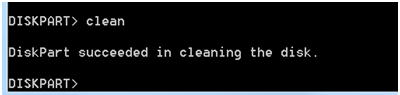
6. La unidad aparecerá como cuando la compró originalmente
7. Escribasaliry pulseIntro para salir deDiskPart
8. Escribasalir de nuevo y pulseIntro, o haga clic en la Xen la parte superior para cerrar el símbolo del sistema
Resolución de problemas
Permisos
Si obtiene algún error sobre los permisos al intentar ejecutarDiskPart, asegúrese de tener privilegios de administrador en ese ordenador y de que el símbolo del sistema se abra como administrador. "Administrador" aparecerá en la barra de título y por defecto tendrá la ruta C:\Windows\system32>.
Escritura en disco
Si se muestra un mensaje que indica que el disco no puede escribirse o no se puede acceder a él, vuelva a comprobar la conexión de la SSD. Por ejemplo, si usa un soporte externo, pruebe con una conexión alternativa, como un cable de USB a SATA.
©2019 Micron Technology, Inc. Todos los derechos reservados. La información, las especificaciones y los productos están sujetos a cambios sin previo aviso. Ni Crucial ni Micron Technology, Inc. se responsabilizarán por las omisiones u errores que pueda haber en la tipografía o en las fotografías. Micron, el logotipo de Micron, Crucial y el logotipo de Crucial son marcas comerciales o marcas comerciales registradas de Micron Technology, Inc. Windows es una marca comercial de Microsoft Corporation en Estados Unidos u otros países. Todas las demás marcas comerciales y marcas de servicio son propiedad de sus respectivos propietarios.