
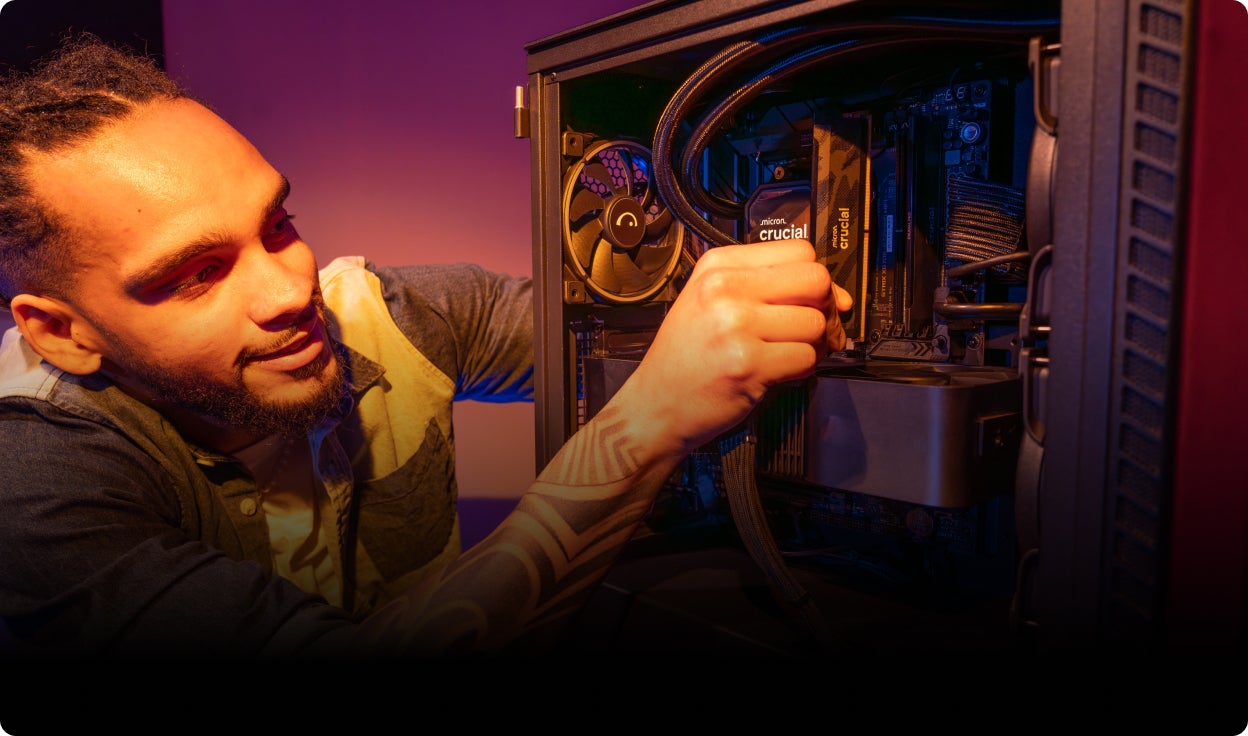
Añadir memoria (memoria de acceso aleatorio) a su ordenador ordenador de sobremesa puede hacer que su ordenador sea más rápido al instante, aumentar la capacidad de respuesta del sistema y hacer que las multitareas sean fluidas. Aunque actualizar su memoria de acceso aleatorio es fácil de hacer, es importante averiguar si su PC es capaz de este tipo de actualización antes de comprar una nueva memoria de acceso aleatorio. También hay algunas precauciones importantes que debe tomar antes de comenzar el proceso de instalación.
Precauciones previas a la instalación
Al instalar una memoria RAM, es preciso tener cuidado con la electricidad estática, ya que puede dañar los componentes del sistema. Para protegerse a sí mismo y a los componentes durante el proceso de instalación, puede usar una muñequera de descarga estática (ESD) o evitar tocar cualquiera de las superficies metálicas sin pintar que hay en el bastidor del ordenador. Cualquiera de estos dos métodos descargará de forma segura la electricidad estática que se haya acumulado en su cuerpo.
También debe manejar los módulos de memoria con mucho cuidado. Para proteger el módulo de memoria, evite tocar los pines dorados o los componentes (chips). Lo más adecuado es sostener el módulo por el borde superior o por los laterales.
Ahora que conoce las precauciones necesarias, consulte nuestro tutorial o siga los pasos a continuación para aprender a actualizar su memoria de acceso aleatorio.
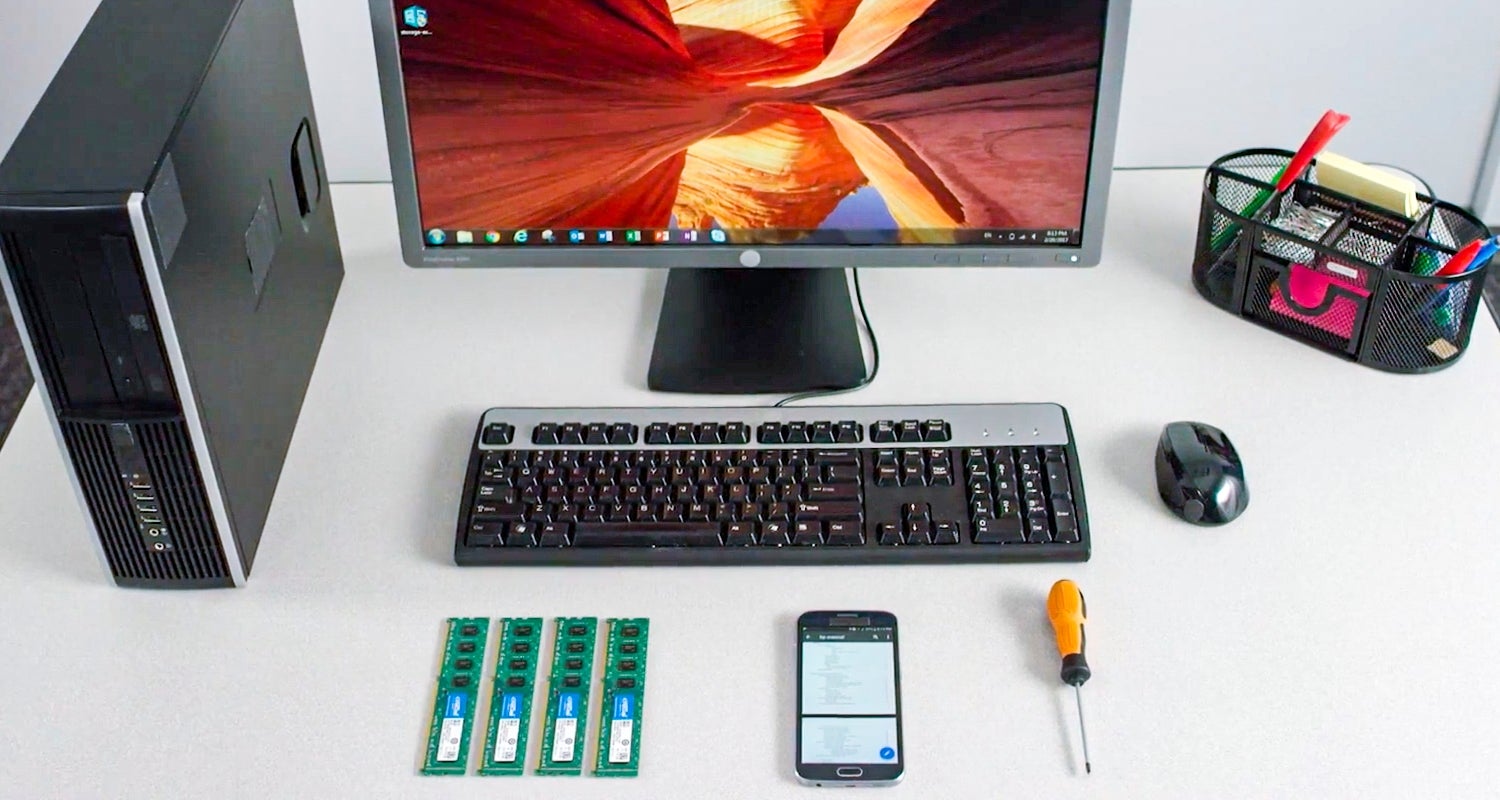
10 sencillos pasos para actualizar la RAM en un PC
1. Prepare el espacio de trabajo y tenga a mano los componentes necesarios
Para empezar, despeje la zona de instalación y asegúrese de estar trabajando en un entorno sin riesgo de electricidad estática. Retire todas las bolsas de plástico y papeles de su espacio de trabajo. Puede usar una muñequera ESD para estar aún más protegido.
A continuación, necesitará los siguientes elementos:
- Su ordenador de sobremesa
- Memoria de sobremesa Crucial®
- Destornillador
- Manual del usuario
2. Apague el ordenador de sobremesa
No es necesario hacer una copia de seguridad del ordenador antes de comenzar el proceso de actualización. Sus archivos, documentos y datos se almacenan en la unidad de almacenamiento, no en la RAM, por lo que permanecerán intactos y no se verán afectados durante la actualización.
3. Desenchufe el cable de alimentación
Para asegurarse de que está instalando la nueva RAM de la forma más segura posible, desconecte los cables de alimentación, lo que incluye cualquier accesorio que pueda estar conectado a su ordenador.
4. Mantenga pulsado el botón de encendido durante 5 segundos
Al mantener pulsado el botón de encendido, se descargará toda la electricidad residual que pueda haber quedado en el sistema, lo que hace que el procedimiento sea todavía más seguro.
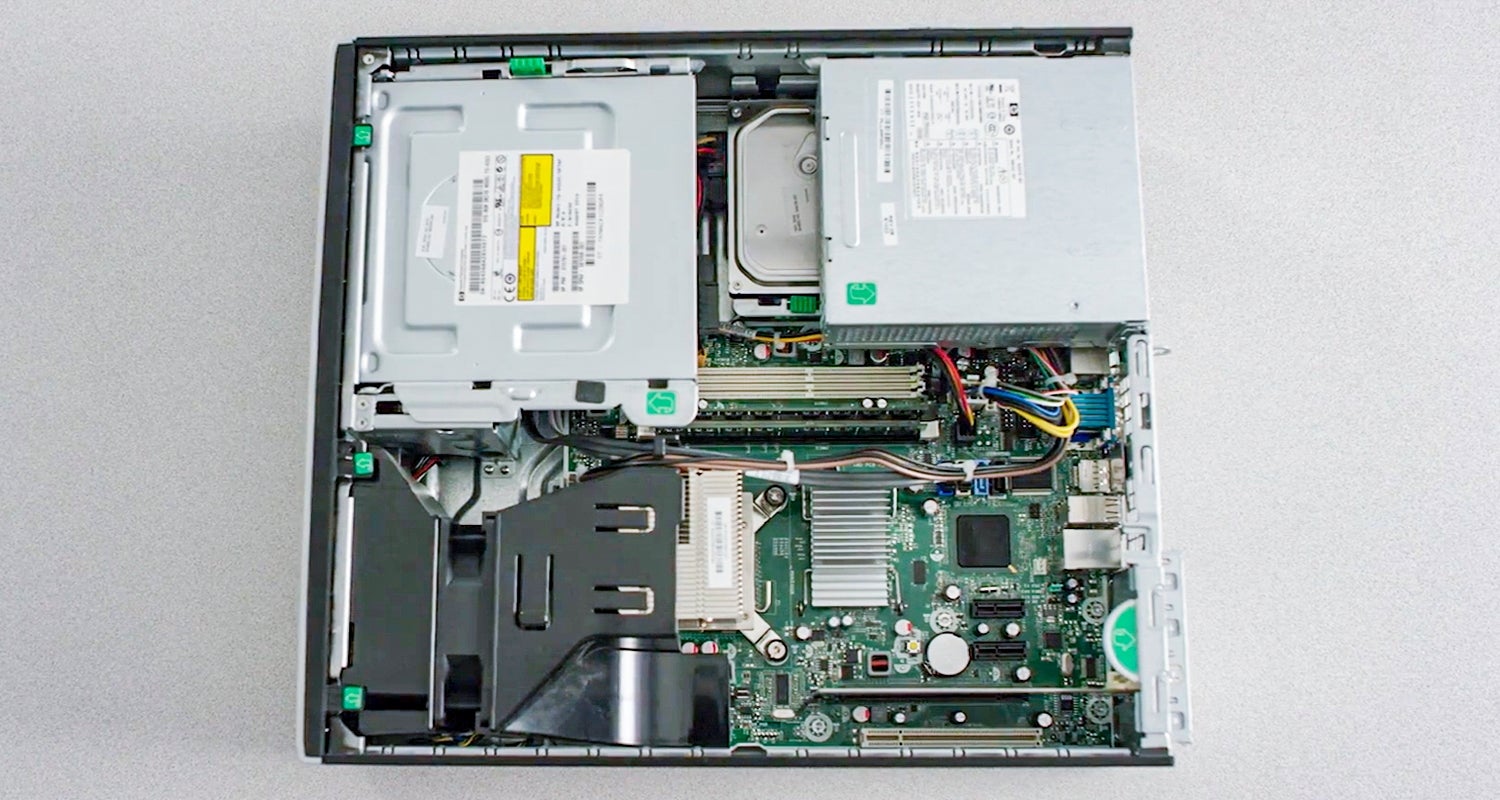
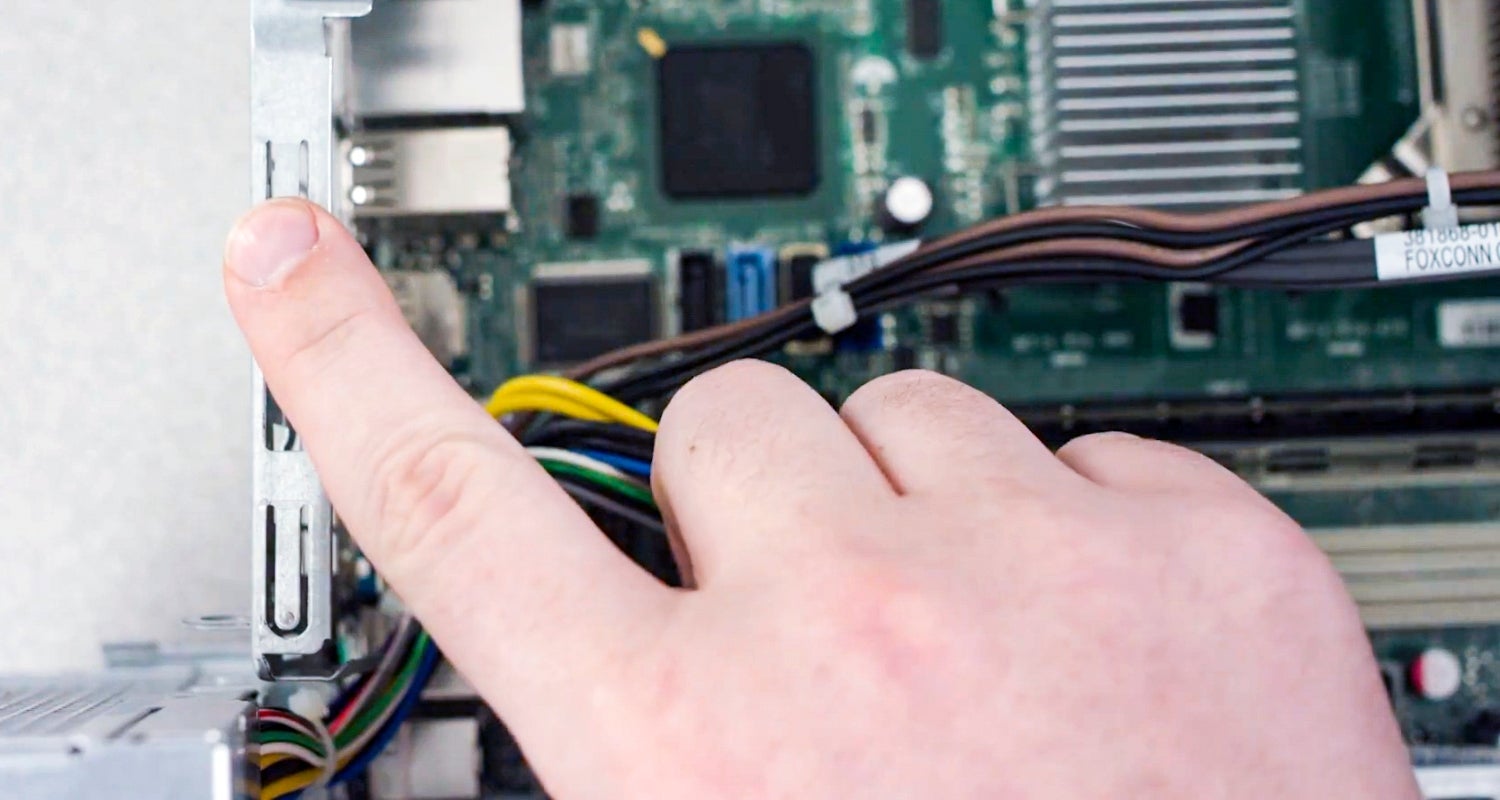
5. Abra la carcasa
Para obtener instrucciones sobre cómo abrir su sistema específico, consulte el correspondiente manual de usuario. También puede tomar fotos mientras efectúa el proceso para recordar dónde van los distintos cables y tornillos cuando tenga que volver a montar todo de nuevo.
6. ¡Protéjase frente a posibles descargas!
Toque una superficie metálica sin pintar: esta es una medida de seguridad adicional que protege los componentes y la memoria del ordenador frente a los daños que pueda causar la electricidad estática durante el proceso de instalación.
Precauciones previas a la instalación:
7. Extraiga los módulos de memoria existentes
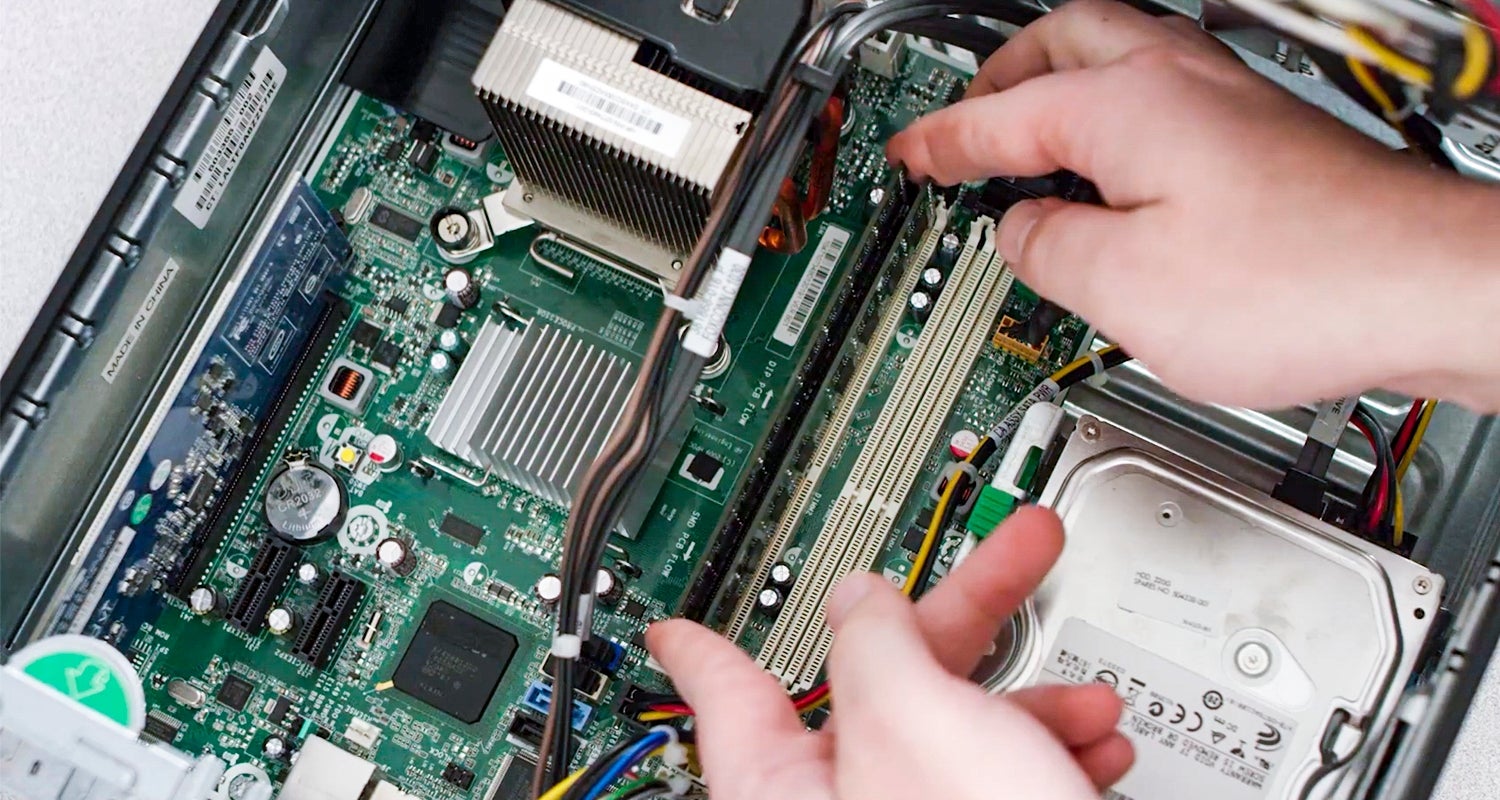
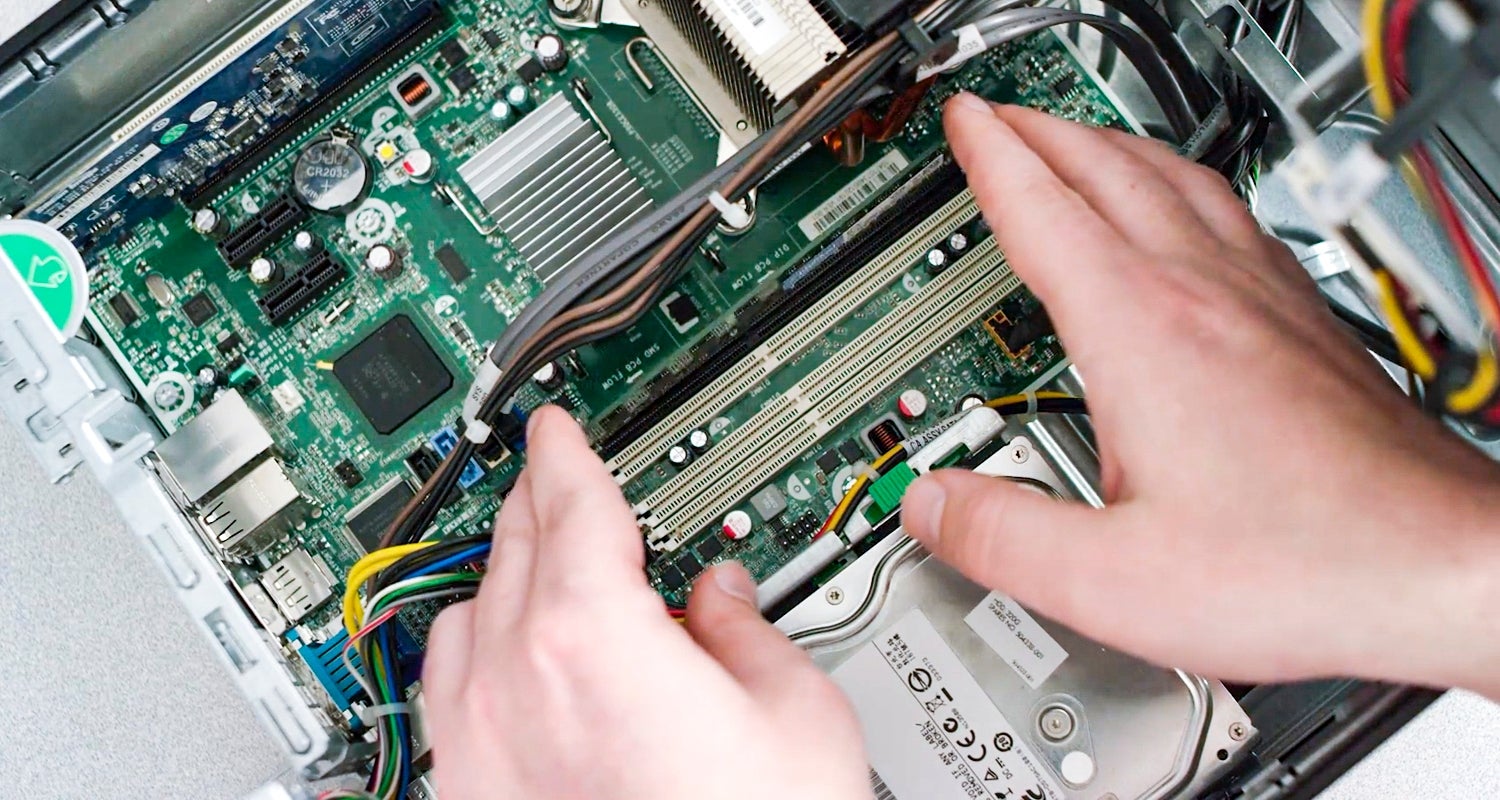
Presione hacia abajo los clips en los lados de cada módulo; el mecanismo del clip empujará el módulo de memoria hacia arriba. A continuación, tire del módulo para sacarlo por completo.
8. Instalación de una nueva RAM
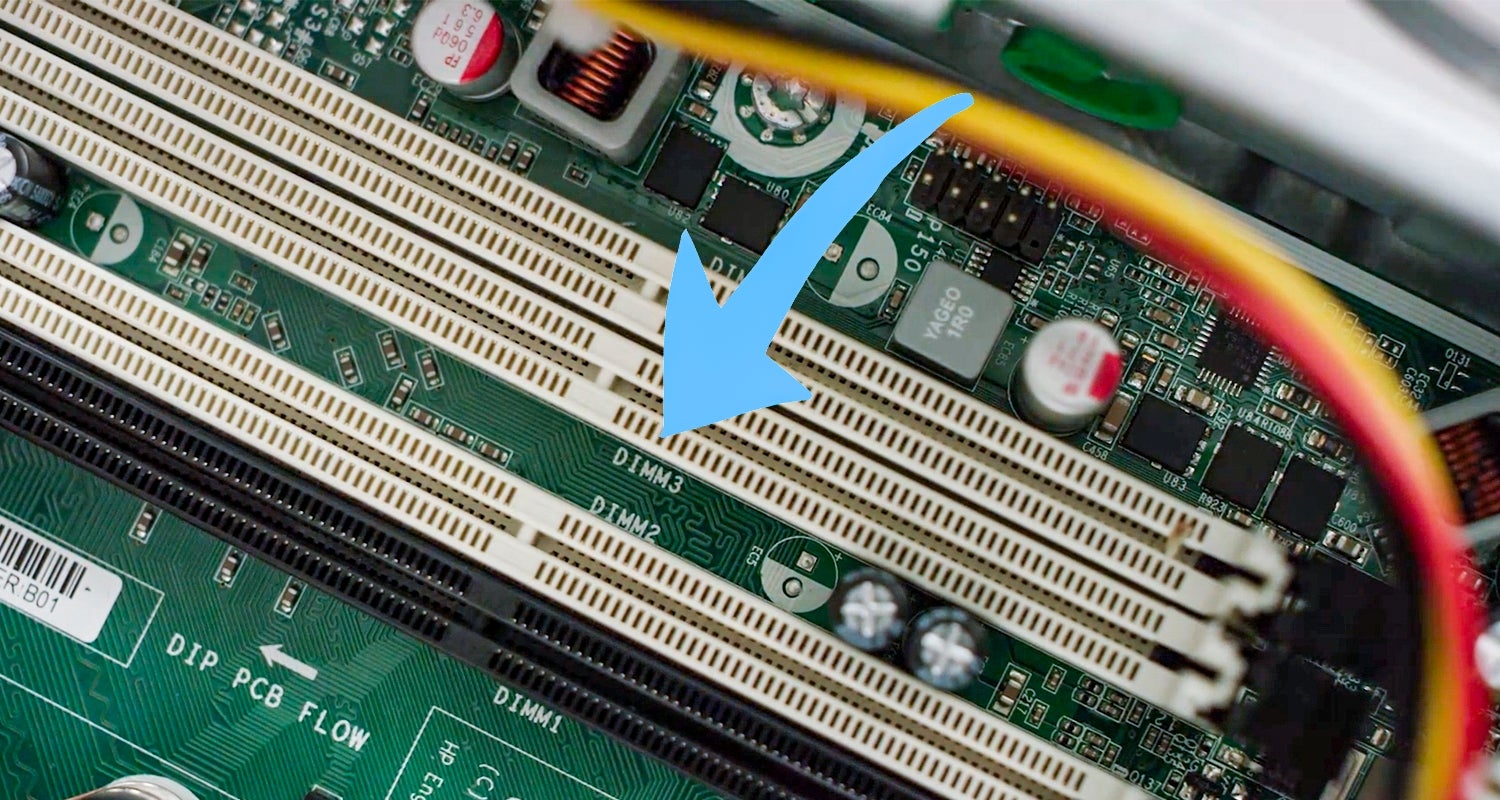
Sostenga los módulos por los bordes, alinee las muescas del módulo con el reborde de la ranura, luego aplique una presión uniforme y empuje firmemente el módulo hacia adentro. Normalmente, se necesitan 13,6 kg de presión para instalar el módulo por completo.
Nota: Algunos ordenadores de sobremesa requieren que se instalen los módulos idénticos por pares (bancos de memoria). Si es su caso, las ranuras probablemente tendrán etiquetas en las que se indica cómo se debe instalar la memoria. Si solo hay dos ranuras de memoria, no se preocupe y continúe con la instalación simple.
9. Cierre la carcasa del ordenador
¡Aquí es donde las imágenes le resultarán útiles! Vuelva a montarlo todo. Asegúrese de que la carcasa del ordenador se ha vuelto a colocar en su sitio antes de encender el equipo de nuevo.
10. Enchufe el cable de alimentación
Vuelva a conectar el cable de alimentación y arranque el ordenador.
La memoria ya está instalada.
Arranque el ordenador y disfrute de la mayor capacidad de respuesta que le ofrece su sistema, que ahora está mejor equipado para ejecutar aplicaciones de uso intensivo de memoria.