

Optimizar su SSD SATA
Con algunos pequeños ajustes, antes y después de instalar una unidad de estado sólido (SSD) SATA nueva, obtendrá un mayor rendimiento de su sistema a parte de las ventajas ya ofrecidas por la actualización de la SSD. Tenga en cuenta que estos ajustes son opcionales, y salvo por un par de excepciones, las ventajas en términos de un mayor rendimiento son tan leves que gran parte de los usuarios no apreciarán la diferencia, por lo que no serán realmente una prioridad. Si no está familiarizado con lo que se está comentando sobre una variable determinada, no dude en ignorar su contenido en lugar de arriesgarse a ajustar incorrectamente un ajuste e introducir inestabilidad en su sistema. Siempre que sea posible, se incluyen enlaces a la documentación que respalda estos cambios.
Algunas secciones se centran en los ajustes de configuración de Wndows® y en las prácticas recomendadas. Suele haber ajustes similares en sistemas operativos no Windows, pero ya que hay ligeras variaciones en cómo estos ajustes se gestionan con otro sistema operativo (SO) o incluso con versiones diferentes de Windows, tendrá que consultar la documentación del proveedor de su SO para garantizar la configuración idónea de los ajustes y la estabilidad.
Este artículo también se centrará en las variables relacionadas con la instalación física de su SSD y su BIOS/UEFI. Las capturas de pantalla de ejemplo probablemente sean distintas a las de la configuración específica de su sistema. Consulte siempre la documentación del fabricante para obtener la información más relevante para su hardware.
Controladores y puertos SATA de alta velocidad
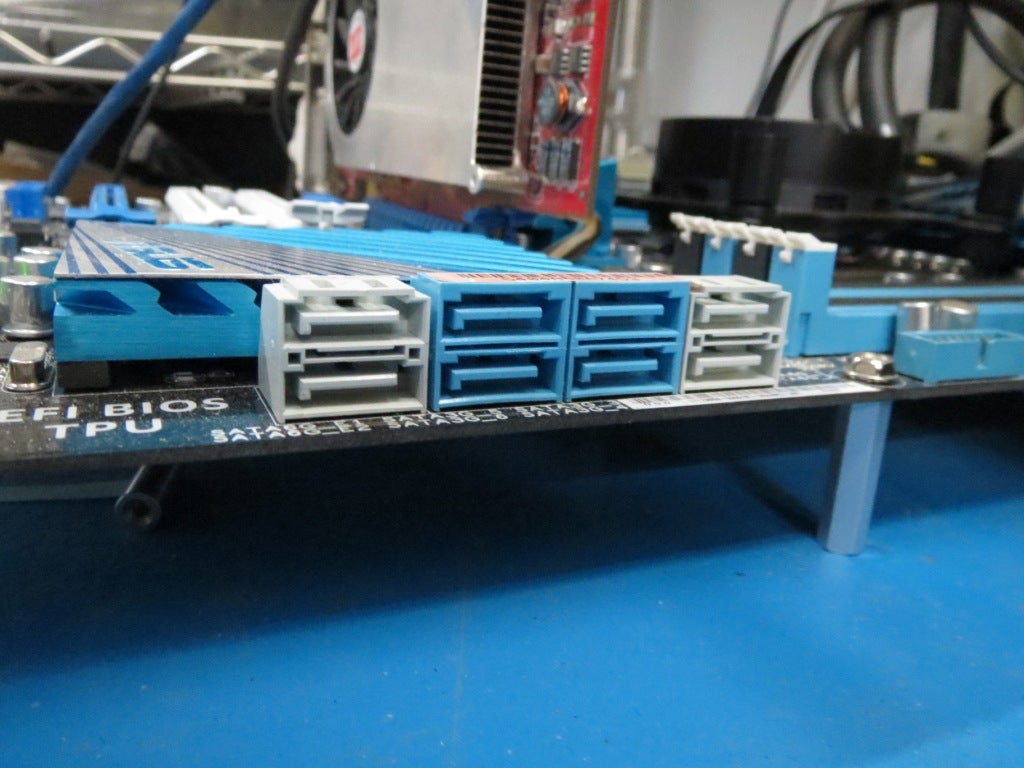
Consulte en la documentación del fabricante de la placa o del sistema las velocidades de los puertos SATA. En algunos casos, los puertos se ejecutan en el mismo controlador SATA, por lo que no hay diferencia en términos de rendimiento. Sin embargo, otras veces podría encontrar una combinación de SATA 3 (6,0 Gb/seg.) y SATA 2 (3,0 Gb/seg.) o más lenta. Si se asegura de haber conectado la SSD a los puertos más rápidos de su sistema, podrá obtener las máximas velocidades posibles con su SSD. Este paso solo es necesario si tiene una SSD de 2,5 pulgadas.
Modo SATA del BIOS
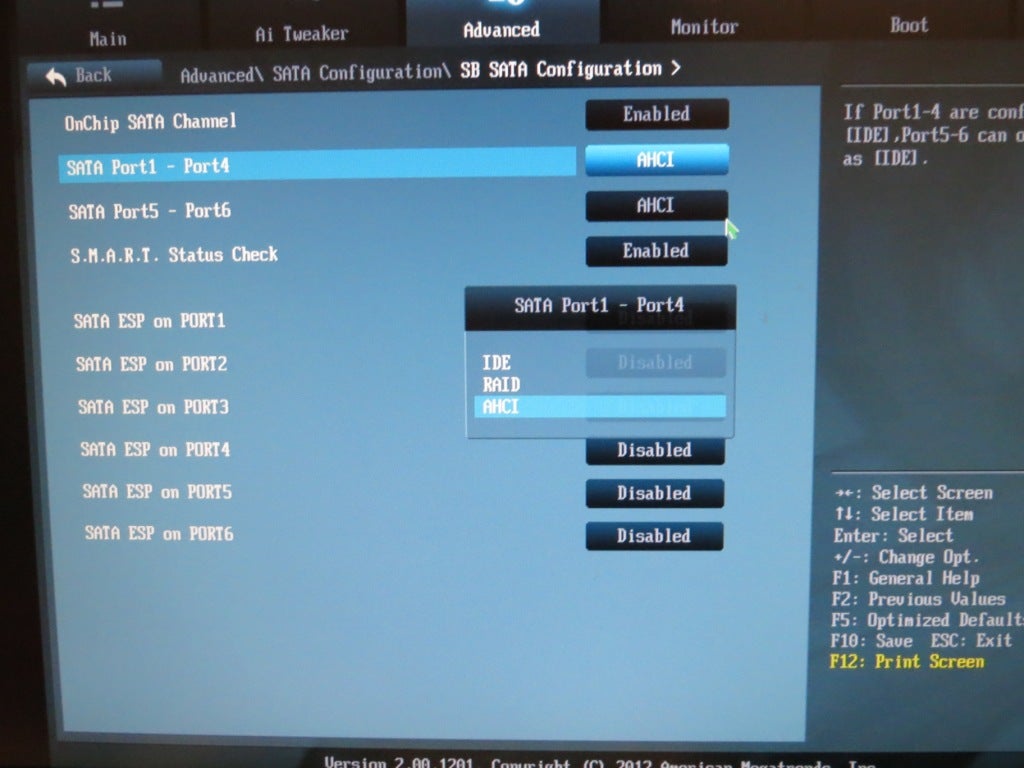
Este modo se configura antes de instalar la SSD y puede ser difícil de cambiar tras instalarse un SO, ya que los controladores del SO se configurarán en función de este ajuste durante la instalación. Recomendamos usar el modo AHCI para nuestras unidades. Este modo ofrece un alto rendimiento y fácil configuración, y ofrece las ventajas de las características de una SSD. Suele ser la configuración predeterminada en un SO ya instalado por el fabricante del equipo original o en una placa base nueva de fábrica.
El modo IDE puede ser necesario en hardware heredado o puede ser la única opción disponible en sistemas más antiguos, pero a menudo tiene un rendimiento reducido y puede afectar a la compatibilidad de Trim en una SSD. Esto puede contribuir a una pérdida de rendimiento que va más allá de lo que ya se ha perdido por emplear un estándar más antiguo.
Los modos RAI que usan varias SSD pueden ofrecer el mejor rendimiento y una protección extra frente a la pérdida de datos, pero en muchos casos los modos RAI bloquean Trim por completo, según el controlador RAID o el chipset de la placa base con los que se ejecuten las unidades. RAID también es una configuración más avanzada que la configuración de una sola unidad, y podría no ofrecer ventajas significativas con algunos tipos de uso. Por otra parte, algunos sistemas permiten que estos parámetros se configuren en rangos de puerto predefinidos, por ejemplo, un modo para los puertos 1-4 y otro para los 5 y 6. Recuerde esto al instalar físicamente su unidad en la placa base de su sistema, si procede.
Controladores SATA
Cuando el SO se esté ejecutando en la SSD nueva, le interesará actualizar a los controladores Serial ATA más recientes, ya sea desde el sitio web del fabricante del sistema o desde el sitio web del fabricante del controlador. Para los controladores SATA más antiguos que se ejecutan en modo AHCI en sistemas con Windows 7 o posterior, solemos observar un rendimiento más rápido, una mejor estabilidad y una mejor funcionalidad de Trim si se desinstalan los controladores del fabricante para que el SO permita instalar en su lugar controladores genéricos. No hay una regla fija sobre cuándo aplicar esto proceso, por lo que en función de sus preferencias y pruebas, decida si lo mejor para su caso son los controladores del fabricante.
Firmware de la SSD
Las SSD Crucial® cuentan confirmware actualizable por el usuarioque puede proporcionar mejoras para mejorar la estabilidad y el rendimiento de la unidad. Si no está actualizado cuando reciba la unidad, una actualización rápida puede mejorar su SSD o evitar posibles problemas de funcionamiento. En la mayoría de las SSD Crucial, este proceso puede realizarse tras la instalación, ya que prácticamente todos nuestros modelos de SSD permiten actualizaciones “no destructivas” para el firmware, es decir, sus datos quedarán intactos.
Software de recuperación y clonación
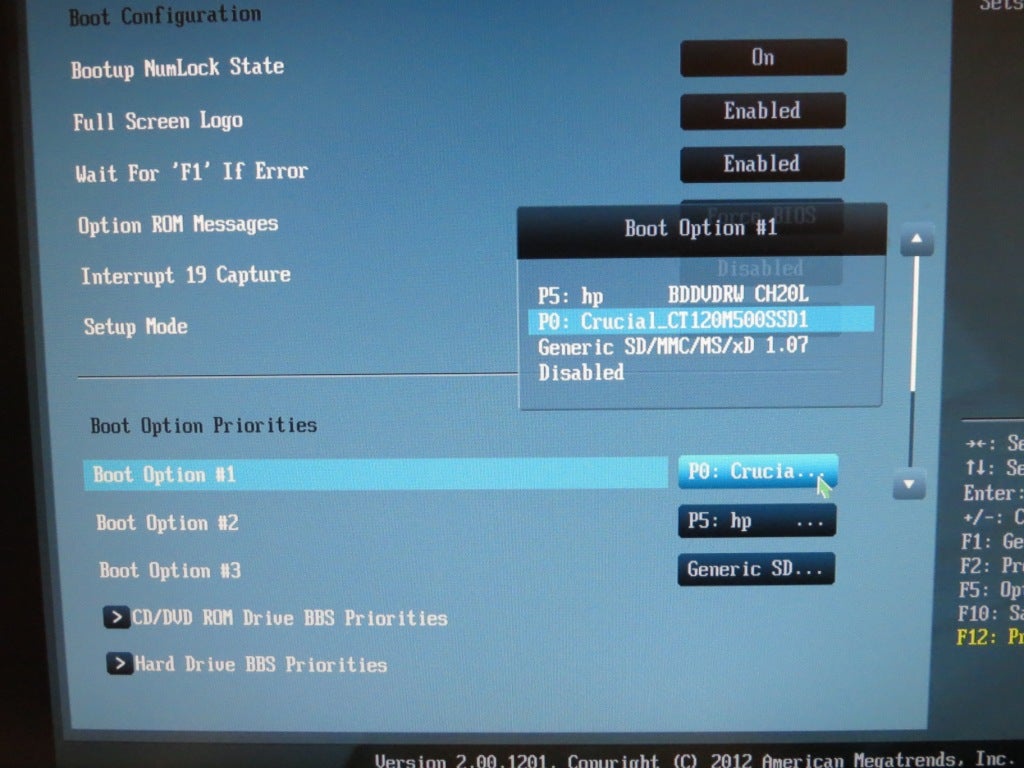
Si usa un software de recuperación del fabricante o de clonación, podría tener que consultar al fabricante del sistema cómo arrancar desde un soporte alternativo que ejecute este software para obtener los mejores resultados con el proceso de clonación. Esto suele hacerse ajustando un menú de orden de arranque en su BIOS o introduciendo un administrador de arranque para seleccionar su medio de clonación/recuperación.
Desfragmentación
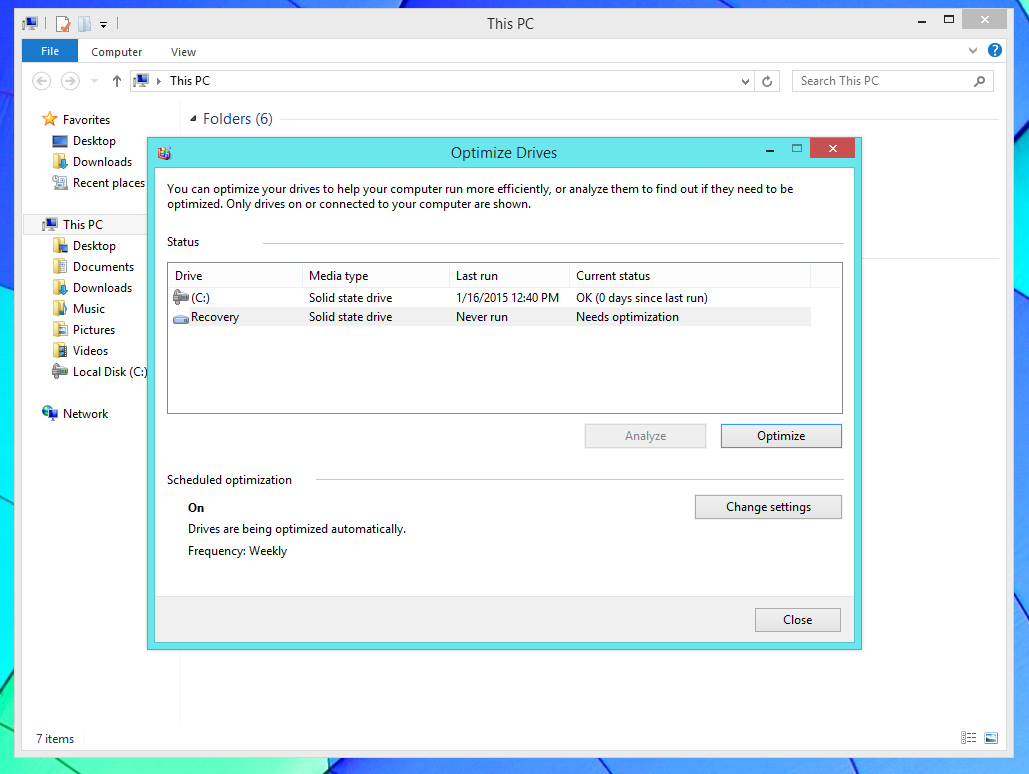
La desfragmentación acerca los fragmentos de archivo en la superficie física de un disco, lo que permite que un disco duro cargue de forma más eficiente todas las partes de un archivo determinado cuando sea necesario. Recomendamos desactivar la desfragmentación en cualquier SSD presente en su sistema, suponiendo que su SO no lo haga de forma predeterminada durante la instalación de la unidad. Debido a la falta de piezas móviles en una SSD, que mejora drásticamente los tiempos de búsqueda en todo el espacio físico de la unidad, las pérdidas de rendimiento por la fragmentación en una SSD son insignificantes. Mientras tanto, el acto de desfragmentación se desgasta mucho en una SSD, realizando un enorme número de operaciones de escritura pequeñas en la unidad, que es el factor más importante en la vida útil de una SSD. A este respecto, un solo ciclo de desfragmentación no supone mucho problema, pero si se realiza frecuentemente, la vida útil de la SSD puede reducirse meses o incluso años en casos extremos.
Las versiones posteriores de Windows reconocerán que está ejecutando una SSD en esta pantalla y cambiarán las opciones de desfragmentación a Optimizar, que ejecutará un comando Trim en una SSD, lo que está perfectamente bien.
Indexación
La indexación es un proceso mediante el cual su SO mantiene un registro de sus archivos y su contenido, para acelerar las búsquedas de unidades y operaciones similares. Los primeros usuarios de las SSD apreciaron mejoras de rendimiento de lectura y escritura, y de vida útil de la unidad al desactivar los servicios de indexación de sus SO, así se reducía la actividad de la SSD y se disminuía el desgaste por la escritura en la unidad.
Las SSD modernas incluyen mejores controladores, por lo que se han reducido los aumentos de rendimiento por la desactivación de la indexación. Además, con mejoras generales en la vida útil de las NAND y SSD, al reducirse el desgaste por la escritura de indexación, la diferencia general en términos de durabilidad de la unidad es mucho más pequeña. Los servicios de indexación también son necesarios para que muchas funciones de búsqueda de contenido y archivos del SO se ejecuten según lo previsto. No tenemos ninguna recomendación oficial para esto, pero la mayoría de los usuarios de SSD no realizan ningún cambio en esto (que está habilitado de forma predeterminada en Windows) y nunca experimentan ningún problema al permitir que funcione en lugar de desactivarlo.
Alineación 4K
La alineación 4K consiste en alinear los datos de una unidad con el espacio físico de un disco para permitir el procesamiento más eficiente de los datos. Si los datos no se alinean correctamente, la SSD tiene que acceder dos veces a todas las secciones físicas de la SSD para todas las operaciones de archivo. Aunque este proceso pueda parecer similar a la fragmentación de archivos que ya hemos explicado, se realizan en un nivel menor y afecta al rendimiento de la SSD disminuyendo un 20-50 % las velocidades de escritura y lectura si la alineación no es correcta.
En una instalación limpia de un SO moderno (con Windows Vista Service Pack 1 o posterior, o Snow Leopard en un sistema Mac®), esta operación se realiza con la instalación. En las versiones actuales de la mayoría de software de clonación también se realiza automáticamente, pero las revisiones más antiguas podrían no admitirlo o requerir su configuración manual. Si no lo hace durante la instalación, puede alinear manualmente su unidad con software de terceros, pero para disfrutar de la experiencia más sencilla, instalar un SO moderno en su SSD.
Ajustes de encendido
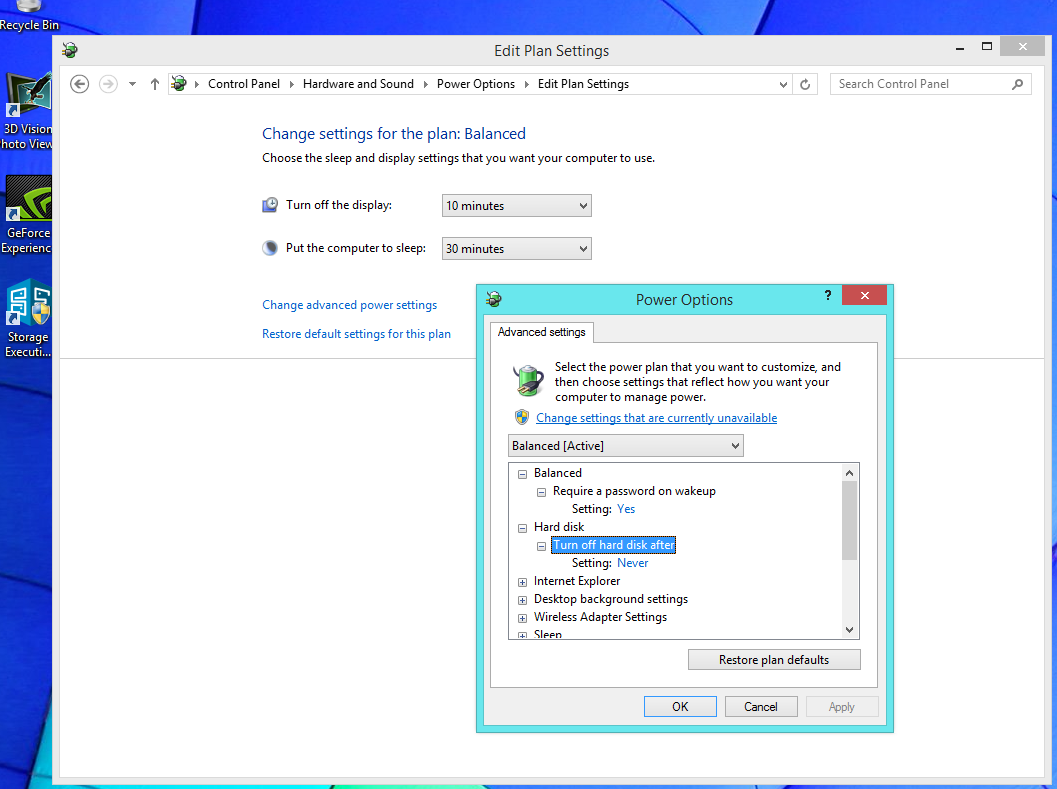
Las SSD pueden reaccionar mal ante una pérdida de alimentación repentina, lo que puede provocar daños en los datos o el bloqueo del controlador de su SSD Crucial, lo que hace que la SSD sea inaccesible hasta que se restablezca con un ciclo de alimentación de SSD. Los modos de suspensión, aunque son útiles para algunos usuarios, pueden causar problemas similares si apagan la SSD por completo. Si bien las mejoras de firmware y la protección contra la pérdida de alimentación integradas en los modelos de unidades más recientes recuden los riesgos asociados, se pueden tomar otros pasos para evitar posibles problemas. Además de desactivar el modo de suspensión en su sistema (no recomendable para algunos usuarios), también se minimizan los riesgos si se cambian los ajustes de alimentación de su sistema operativo para mantener la SSD encendida pero en estado inactivo durante la suspensión. Un problema de funcionamiento menos grave es que el sistema se bloquee cuando se reanude del estado de suspensión, pero el mismo ajuste de gestión de alimentación descartará la SSD como fuente potencial de este bloqueo.
Memoria virtual/archivo de paginación
Comprender su archivo de página, cómo funciona y cómo gestionarlo mejor puede ayudarle a mejorar su rendimiento y maximizar el espacio disponible en su SSD. Los detalles de esta característica, cómo gestionarla y las prácticas recomendadas estánaquí.
Restauración del sistema
Windows System Restorecrea puntos de restauración que le permiten volver a un estado anterior en caso de que se produzca un evento catastrófico del sistema o un mal funcionamiento imprevisto introducido por los cambios del sistema. Los puntos de restauración son más prácticos y por lo general más rápidos que reparar manualmente problemas del SO o empezar de cero con una nueva instalación, pero en algunos casos, sencillamente se revierte al estado anterior del sistema antes de que se produjese un problema (por ejemplo, cuando no se podía saber con certeza de la existencia de un virus que provocó la pérdida de datos), por lo que el usuario queda vulnerable frente a futuros fallos. Además, System Restore utiliza algo de espacio en la unidad, normalmente entre el 3 y el 5 % de su tamaño total, que algunos usuarios prefieren mantener disponible para su propio uso, lo que hace quedesactiven.
Recursos relacionados:
- Soporte para SSD Crucial, incluidos firmware y documentación
- Cómo instalar una y clonar SSD Crucial en su ordenador
- Clonación de macOS® con la Utilidad de discos
- Guías de instalación de SSD en Mac
- Guía de Microsoft®para cambiar los modos SATA después de instalar el SO (solo Windows Vista/7)
©2019 Micron Technology, Inc. Todos los derechos reservados. La información, las especificaciones y los productos están sujetos a cambios sin previo aviso. Ni Crucial ni Micron Technology, Inc. se responsabilizarán por las omisiones u errores que pueda haber en la tipografía o en las fotografías. Micron, el logotipo de Micron, Crucial y el logotipo de Crucial son marcas comerciales o marcas comerciales registradas de Micron Technology, Inc. Windows es una marca comercial de Microsoft Corporation en Estados Unidos u otros países. Mac es una marca comercial de Apple, Inc., registrada en Estados Unidos y/u otros países. Todas las demás marcas comerciales y marcas de servicio son propiedad de sus respectivos propietarios.